

Diagnostic et réparation d’écran iPhone : le guide complet avant d’ouvrir votre appareil
Votre iPhone a un écran capricieux, une luminosité étrange ou un tactile qui réagit mal ?
Avant de vous lancer dans une réparation, suivez ce parcours de diagnostic inspiré directement des procédures officielles Apple.
Vous éviterez peut-être une ouverture inutile de l’appareil !
🖥️ 2. Résoudre les problèmes d’écran et d’image
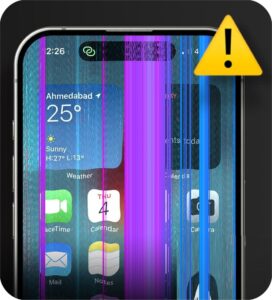
Symptômes fréquents :
- Écran noir, blanc ou clignotant
- Image déformée ou sans contraste
- Fuite de lumière, pixels morts, couleurs ternes
🧹 Premiers gestes
- Retirez la coque et protection, nettoyez l’écran (comme précédemment).
- Vérifiez que l’iPhone n’a pas subi de choc ou contact liquide.
⚙️ Tests recommandés
Brancher à un chargeur Apple 10W ou 12W et patientez jusqu’à 10 minutes.
- Si une image s’affiche → problème de charge.
- Si rien ne s’affiche → suspectez un souci d’alimentation.
- Si l’écran affiche une image en mode récupération : connectez l’iPhone à un Mac et restaurez-le.
🔧 Inspection interne
- Ouvrez l’appareil et vérifiez les nappes de connexion écran / carte logique.
- Débranchez, inspectez, puis reconnectez soigneusement les connecteurs avant de refermer.
🔄 Remplacement
❌ Si tout échoue → remplacez l’écran par une pièce compatible d’origine Apple.
🧠 Si vous avez du mal à faire votre choix entre un écran Lcd, Rétina, Oled, hard Oled… consultez notre article sur ce sujet .
💡Téléchargez & imprimez
l’organisateur de vis Apple pour le modèle de votre choix :
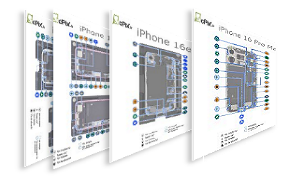
Organiseur de vis iPhone 13 / iPhone 13 Pro / iPhone 13 Pro Max / iPhone 13 Mini
iPhone 14 / iPhone 14 Pro / iPhone 14 Pro Max / iPhone 14 Plus
iPhone 15 / iPhone 15 Pro / iPhone 15 Pro Max / iPhone 15 Plus
iPhone 16 / iPhone 16 Pro / iPhone 16 Pro Max / iPhone 16e
iPhone 17 / iPhone 17 Pro / iphone 17 Pro Max / iPhone Air
👆 3. Résoudre les problèmes de Multi-Touch et Haptic Touch
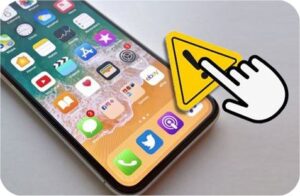 Symptômes typiques :
- L’écran ne répond plus ou réagit lentement.
- Certaines zones ne détectent plus le toucher.
- Le Haptic Touch (pression prolongée) ne fonctionne pas.
🧩 Étapes de base
- Retirez coque et protection.
- Nettoyez l’écran.
- Redémarrez l’iPhone.
🧰 Inspection / Réparation
- Ouvrez l’appareil et inspectez les connecteurs de nappe.
- Reconnectez-les avec précaution, sans forcer.
- Si le problème persiste → remplacez l’écran.
🧭 Avant de conclure
- Toujours commencer par les tests de surface et diagnostics logiciels avant d’ouvrir l’iPhone.
- Si vous décidez de démonter, utilisez les outils adaptés et suivez le manuel Apple.
- En cas de doute, un centre de réparation restent la meilleure option pour une réparation sûre et garantie.